Akinek intel x3100 (GMA965) videókártya van integrálva a gépébe és most frissítette vagy telepítette az Ubuntu új verzióját, akkor hiába akarta beállítani az asztali effekteket (Compiz), az meghiusúlt.
Ennek oka, hogy a Compiz fejlesztői valamiért tiltólistára tették. Amíg ki nem javítják a hibát az effektek nem használhatók intel x3100 vga chippel. De van egy megoldás, mellyel kibehetjük a tiltólistáról. De ez természetesen csak saját fellelősségre!
Nyissunk egy Terminált és másoljuk be az alábbi parancsot:
mkdir -p ~/.config/compiz/ && echo SKIP_CHECKS=yes >> ~/.config/compiz/compiz-manager
Ezután már bekapcsolhatjuk az Asztali effekteket. Nekem Dell 500-am van, amely szintén ilyen vga-val rendelkezik és nekem működik ez a módszer.
De mégegyszer megjegyzem CSAK SAJÁT FELELŐSSÉGRE!
Aki biztosra akar menni, az telepítse fel a Compiz egyik régebbi verzióját.
Sok sikert!
2009. április 24., péntek


2009. április 23., csütörtök
Megjelent az Ubuntu 9.04!
Ma délután letölthető a végleges Ubuntu 9.04! Az Ubuntu magyar közösségi oldaláról le is tölthetőek a képfájlok. Aki teheti lehetőleg torrentről töltse le, mert így nem terheli az ubuntu.hu szervereit.
2009. április 17., péntek
Előrendelhető az Ubuntu 9.04
Már előrendelhető az Ubuntu 9.04-es (Jaunty Jackalope) verziója a ShipIt-en. De a rendelt lemezek csak a megjelenés után lesznek kézbesítve.
Ubuntu CD rendelése: https://shipit.ubuntu.com
Ubuntu CD rendelése: https://shipit.ubuntu.com
2009. április 12., vasárnap
Mit tud a PC-d?
Most egy olyan programot ajánlanék linuxra, amellyel lemérhetjük a számítógép képességeit. a program a Geekbench nevet víseli és van ingyenes multiplatformos verziója. Azaz letölthető Windowsra, Macre, Solarisra és Linuxra.
Töltsük le a programot innen és csomagoljuk ki valahova. Az archívum két fájlt fog tartalmazni.
Geekbench > a 32 bites rendszerekhez
Geekbench > a 64 bites rendszerekhez
A program futtatásához indítsunk egy Terminált, majd innen indítsuk el a rendszerünknek megfelelő fájlt.
Ekkor elindul a rendszer tesztelése. Ez eltarthat 1-2 percig.

A végén megkérdezi a program, hogy megmutassa-e az eredményeket a böngészőben.
"Submit results to the Geekbench Result Browser? [Y/n]"
Ha az igent választjuk, akkor ad egy linket, melyet a webböngészőbe másolva elérhetjük az eredményeket és a kapott pontszámot. Így másokkal is megoszthatjuk gépünk eredményeit.

Kiváncsi lennék kinek milyen eredményeket produkál a gépe. Aki gondolja linkelje be az eredményeit megjegyzésbe.
Sok sikert!
Töltsük le a programot innen és csomagoljuk ki valahova. Az archívum két fájlt fog tartalmazni.
Geekbench > a 32 bites rendszerekhez
Geekbench > a 64 bites rendszerekhez
A program futtatásához indítsunk egy Terminált, majd innen indítsuk el a rendszerünknek megfelelő fájlt.
Ekkor elindul a rendszer tesztelése. Ez eltarthat 1-2 percig.

A végén megkérdezi a program, hogy megmutassa-e az eredményeket a böngészőben.
"Submit results to the Geekbench Result Browser? [Y/n]"
Ha az igent választjuk, akkor ad egy linket, melyet a webböngészőbe másolva elérhetjük az eredményeket és a kapott pontszámot. Így másokkal is megoszthatjuk gépünk eredményeit.

Kiváncsi lennék kinek milyen eredményeket produkál a gépe. Aki gondolja linkelje be az eredményeit megjegyzésbe.
Sok sikert!
2009. április 8., szerda
Új külső
Úgy döntöttem választok másik sablont a bloghoz. Hát ez lenne az :D. A napokban még finomítgatok rajta.
2009. április 5., vasárnap
Gmail értesítő Ubuntura
Gondolom  sokan használják a Google levelezőrendszerét az e-mailek olvasásához/küldéséhez. Ha szeretnénk, hogy azonnal értesüljünk egy újabb levél érkezéséről postaládánkba, akkor érdemes kipróbálnunk a Gmail-notify alkalmazást.
A program telepítése (terminálban):
# sudo apt-get install gmail-notify
Vagy keressünk rá a Synaptic csomagkezelőben és telepítsük onnan, ha jobban szeretjük a grafikus felületet.
Ahhoz, hogy automatikusan elinduljon a rendszerrel, hozzá kell adnunk a programot a Munkamenetekhez. (Rendszer > Beállítások > Munkamenetek)
A program beállítása:
Indítsuk el az alkalmazást (Alkalmazások > Internet > Gmail Notify). Kattintsunk jobb egérgombbal az ikonjára az értesítési területen (az óra mellett) és válasszuk ki a Configure... elemet. A megjelenő ablakban töltsük ki a szükséges mezőket.
username - a gmailes felhasználói név
password - a hozzá tartozó jelszó (ki hitte volna :P )

Megadhatjuk még a webböngészőnk elérési útját és az értesítés pozicióját is módosíthatjuk. Ajánlott még bepipálni a Save username and password dobozt is, valamint a levelek ellenőrzésének gyakoriságát.
Lényegében ennyi lenne. Ha mindent beállítottunk, akkor már nem is kell foglalkozni többet a programmal. Ha levelünk érkezik egy felugró ablakkal tudatja velünk. Sőt még a levél küldőjét és tárgyát is kiírja, így tényleg csak a fontos levelek érkezésekor kell csak megnézni postaládánkat.
Ha pedig nem voltunk a gép előtt, amikor a Gmail Notify értesített bennünket, az se baj. Ugyanis amint olvasatlan levél kerül postafiókunkba a program ikonja megváltozik, ha pedig rávisszük az egeret, akkor egy buboréksugóban tudatja velünk a levelek számát.
Én már régóta használom ezt az alkalmazást és nem volt vele még problémám. Csak ajánlani tudom. Ha valakinek van hasonló kedvenc programja nyugodtan írja meg ide a blogba.
Sok sikert!
 sokan használják a Google levelezőrendszerét az e-mailek olvasásához/küldéséhez. Ha szeretnénk, hogy azonnal értesüljünk egy újabb levél érkezéséről postaládánkba, akkor érdemes kipróbálnunk a Gmail-notify alkalmazást.
A program telepítése (terminálban):
# sudo apt-get install gmail-notify
Vagy keressünk rá a Synaptic csomagkezelőben és telepítsük onnan, ha jobban szeretjük a grafikus felületet.
Ahhoz, hogy automatikusan elinduljon a rendszerrel, hozzá kell adnunk a programot a Munkamenetekhez. (Rendszer > Beállítások > Munkamenetek)
A program beállítása:
Indítsuk el az alkalmazást (Alkalmazások > Internet > Gmail Notify). Kattintsunk jobb egérgombbal az ikonjára az értesítési területen (az óra mellett) és válasszuk ki a Configure... elemet. A megjelenő ablakban töltsük ki a szükséges mezőket.
username - a gmailes felhasználói név
password - a hozzá tartozó jelszó (ki hitte volna :P )

Megadhatjuk még a webböngészőnk elérési útját és az értesítés pozicióját is módosíthatjuk. Ajánlott még bepipálni a Save username and password dobozt is, valamint a levelek ellenőrzésének gyakoriságát.
Lényegében ennyi lenne. Ha mindent beállítottunk, akkor már nem is kell foglalkozni többet a programmal. Ha levelünk érkezik egy felugró ablakkal tudatja velünk. Sőt még a levél küldőjét és tárgyát is kiírja, így tényleg csak a fontos levelek érkezésekor kell csak megnézni postaládánkat.
Ha pedig nem voltunk a gép előtt, amikor a Gmail Notify értesített bennünket, az se baj. Ugyanis amint olvasatlan levél kerül postafiókunkba a program ikonja megváltozik, ha pedig rávisszük az egeret, akkor egy buboréksugóban tudatja velünk a levelek számát.
Én már régóta használom ezt az alkalmazást és nem volt vele még problémám. Csak ajánlani tudom. Ha valakinek van hasonló kedvenc programja nyugodtan írja meg ide a blogba.
Sok sikert!
2009. március 28., szombat
Netbook Remix
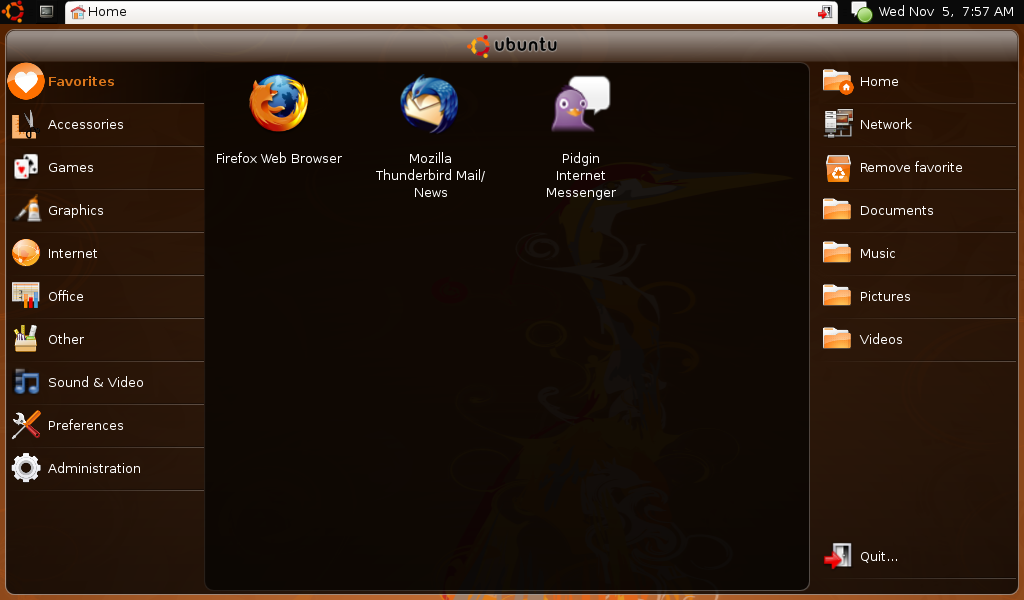
Úgy döntöttem kipróbálom normál notebookon az Ubuntu Netbookos kezelőfelületét. Nekem nagyon bejött, ezért gondoltam megosztom itt a blogon is a tapasztalatokat.
A Netbook Remixet olyan mini notebookokra (netbook :D ) tervezték, melyeknek kicsi a kijelzője. De ez nem jelenti azt, hogy csak ilyen gépeken lehet használni.
Én például a mostani Dell 500-as notebookomon használom.
A telepítése nem túl bonyolúlt.

Netbook Remix telepítése Ubuntu 8.10-re:
Először szerkeszteni kell a tárolók listáját. Ehhez Terminálba írjuk be a következő sort.
# sudo gedit /etc/apt/sources.list
Majd adjuk hozzá a következő két sort:
# deb http://ppa.launchpad.net/netbook-remix-team/ubuntu intrepid main
# deb-src http://ppa.launchpad.net/netbook-remix-team/ubuntu intrepid main
Mentsd el és frissítsd a tárolókat.
# sudo apt-get update
Ha valakinek kényelmesebb akkor mindezt csinálhatja grafikusan is. Ehhez indítsd el az Adminisztráció -> Szoftverforrások alkalmazást.
Ha hitelesítési kulcsot kér a frissítés után, akkor töltsd le innen és add hozzá!
Ezután telepítsük a szükséges csomagokat:
# sudo apt-get install go-home-applet human-netbook-theme maximus netbook-launcher window-picker-applet
Már majdnem készen is vagyunk. Ahhoz, hogy automatikusan induljon a Remix, hozzá kell adnunk az automatikusan induló programok listájához.
Ehhez indítsuk el a Rendszer -> Beállítások -> Munkamenetek alkalmazást. Adjuk hozzá a listához a maximus és a netbook-launcher programot. Ezeket általában az usr/bin könyvtáron belül lehet megtalálni.
Váltás a két környezet között:
Előfordulhat, hogy vissza kell térnünk az eredeti desktophoz. Ekkor jön jól a Desktop-Switcher. A program felajánl egy menüt, amelyből kiválasztható, hogy melyik környezet induljon el.

Telepítése:
# sudo apt-get install desktop-switcher
Aki Ubuntu 8.04-re szeretné telepíteni a Netbook Remixet, annak itt van egy leírás. Nem sokban különbözik a 8.10-estől amúgy.
Végül pedig itt egy hivatalos video a netbook remixről.
Ennyi!
A Netbook Remixet olyan mini notebookokra (netbook :D ) tervezték, melyeknek kicsi a kijelzője. De ez nem jelenti azt, hogy csak ilyen gépeken lehet használni.
Én például a mostani Dell 500-as notebookomon használom.
A telepítése nem túl bonyolúlt.
Netbook Remix telepítése Ubuntu 8.10-re:
Először szerkeszteni kell a tárolók listáját. Ehhez Terminálba írjuk be a következő sort.
# sudo gedit /etc/apt/sources.list
Majd adjuk hozzá a következő két sort:
# deb http://ppa.launchpad.net/netbook-remix-team/ubuntu intrepid main
# deb-src http://ppa.launchpad.net/netbook-remix-team/ubuntu intrepid main
Mentsd el és frissítsd a tárolókat.
# sudo apt-get update
Ha valakinek kényelmesebb akkor mindezt csinálhatja grafikusan is. Ehhez indítsd el az Adminisztráció -> Szoftverforrások alkalmazást.
Ha hitelesítési kulcsot kér a frissítés után, akkor töltsd le innen és add hozzá!
Ezután telepítsük a szükséges csomagokat:
# sudo apt-get install go-home-applet human-netbook-theme maximus netbook-launcher window-picker-applet
Már majdnem készen is vagyunk. Ahhoz, hogy automatikusan induljon a Remix, hozzá kell adnunk az automatikusan induló programok listájához.
Ehhez indítsuk el a Rendszer -> Beállítások -> Munkamenetek alkalmazást. Adjuk hozzá a listához a maximus és a netbook-launcher programot. Ezeket általában az usr/bin könyvtáron belül lehet megtalálni.
Váltás a két környezet között:
Előfordulhat, hogy vissza kell térnünk az eredeti desktophoz. Ekkor jön jól a Desktop-Switcher. A program felajánl egy menüt, amelyből kiválasztható, hogy melyik környezet induljon el.
Telepítése:
# sudo apt-get install desktop-switcher
Aki Ubuntu 8.04-re szeretné telepíteni a Netbook Remixet, annak itt van egy leírás. Nem sokban különbözik a 8.10-estől amúgy.
Végül pedig itt egy hivatalos video a netbook remixről.
Ennyi!
2009. március 18., szerda
Ingyen szerver az Open Source híveinek
Az ubuntu.hu-n olvastam erről a kezdeményezésről és gondoltam közzéteszem itt a blogomban is. Hogy kik azok akik igénybe vehetik?
"Azok, akik nyílt forráskódú szoftverekről írnak, vagy a saját kis repójukat készítik és töltik fel... Minden ami Linux/BSD tartalmú oldal."
Ezt Earth írta egy ubuntu.hu-s blogbejegyzésben.
Az egyetlen feltétele, hogy nem lehet reklámokat kitenni, és üzleti célra használni.
Szerintem ez egy oltári jó kezdeményezés. Nem is emlékszem, hogy történt volna ilyen a közelmúltban Magyarországon.
Akit mélyebben is érdekel a dolog tekintse meg az eredetei írást.
http://ubuntu.hu/blog/earth/ingyen-szerver-az-open-source-hiveinek
"Azok, akik nyílt forráskódú szoftverekről írnak, vagy a saját kis repójukat készítik és töltik fel... Minden ami Linux/BSD tartalmú oldal."
Ezt Earth írta egy ubuntu.hu-s blogbejegyzésben.
Az egyetlen feltétele, hogy nem lehet reklámokat kitenni, és üzleti célra használni.
Szerintem ez egy oltári jó kezdeményezés. Nem is emlékszem, hogy történt volna ilyen a közelmúltban Magyarországon.
Akit mélyebben is érdekel a dolog tekintse meg az eredetei írást.
http://ubuntu.hu/blog/earth/ingyen-szerver-az-open-source-hiveinek
Feliratkozás:
Bejegyzések (Atom)


