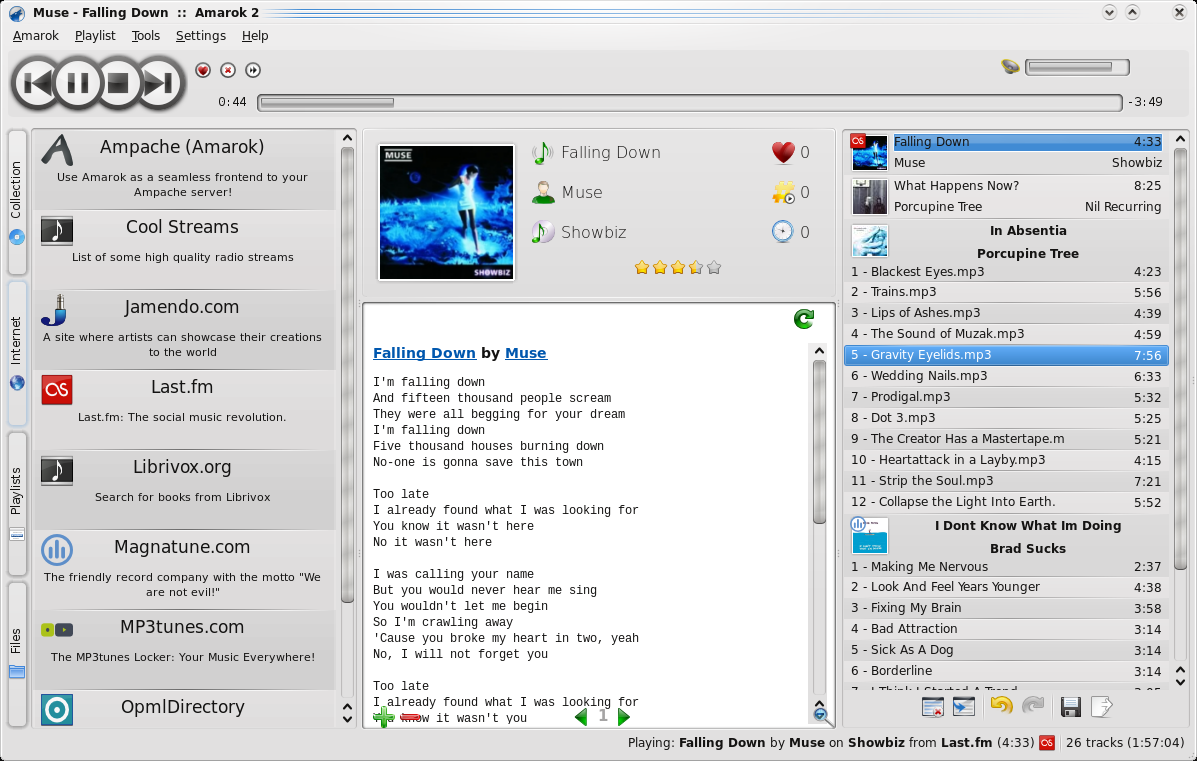
Nem rég jelent meg az Amarok zenelejátszó legújabb 2-es verziója. A program a KDE ablakkezelőre lett írva, de működik Gnome alatt is. Az 1-es verzió elérhető a hivatalos csomagtárolókból is, de a 2-es verzió még nem.
Nekem nagyon megtetszett az új változat kinézete és az új funkciók, ezért elhatároztam, hogy valahogyan akkor is feltelepítem az Ubuntura. Egy kis guglizás után a következő módszert találtam:
Nyissuk meg egy szövegszerkesztővel a /etc/apt/sources.list fájlt (rendszergazdai módban).
Pl.
#sudo gedit /etc/apt/sources.list
Azután adjuk hozzá a következő sort a listához:
deb http://ppa.launchpad.net/project-neon/ubuntu intrepid main
majd frissítsük a csomagkezelőt a sudo apt-get update paranccsal.
Ezután telepítsük az új Amarokot:
#sudo apt-get install amarok-nightly
Mivel az Amarok KDE-s ezért a csomagkezelő letölti a KDE-s csomagokat is. Nálam ez kb. 160 MB-et jelentett, kicsomagolás után pedig kb. 360 MB-ot.
Miután feltelepült az Alkalmazások -> Hang és Videó -> Amarok nightly elemre kattintva indítható a program.
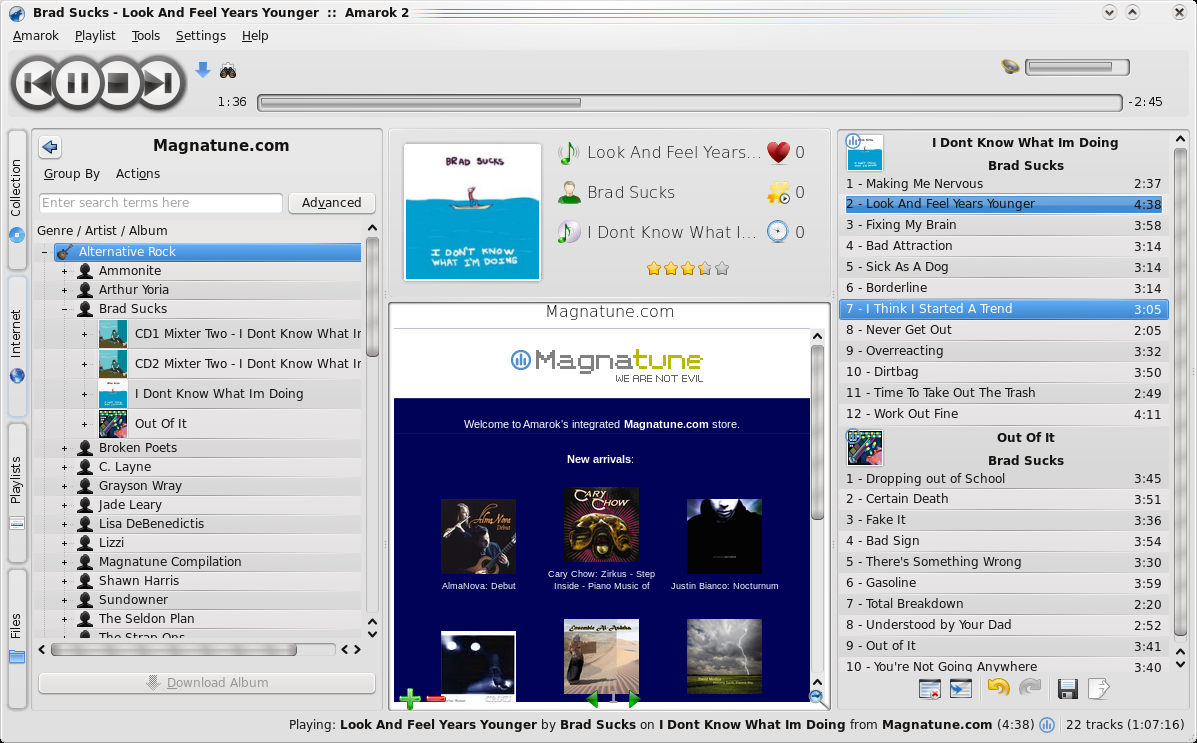
Íme pár kép a megújúlt Amarokról:
Elköltöztem!
Személyes blog itt: http://konyus.wordpress.com
2008. december 13., szombat
Kiváló minőségű háttérképek 3.
Már kezdtem megunni az aktuális háttérképemet a laptopon, így körülnéztem kicsit a neten újabbakért. Találtam egy nagyszerű oldalt, ahonnan gyorsan le is töltöttem párat. Ezeket szeretném most itt a blogban is közzé tenni.


Az összes háttérkép letöltése egyben.
Bónuszként pedig itt egy átlátszó háttérkép. Ez azért különleges, mert az asztal alapértelmezett háttérszíne a kép háttérszíne is. Így ha megváltoztatjuk azt akkor a háttérkép színe is megváltozik :)
Letöltéshez kattints ide!
Remélem tetszik!


Az összes háttérkép letöltése egyben.
Bónuszként pedig itt egy átlátszó háttérkép. Ez azért különleges, mert az asztal alapértelmezett háttérszíne a kép háttérszíne is. Így ha megváltoztatjuk azt akkor a háttérkép színe is megváltozik :)
Letöltéshez kattints ide!
Remélem tetszik!
2008. november 8., szombat
Az alapértelmezett media player megváltoztatása Ubuntu rendszeren
Az Ubuntu alapértelmezett média lejátszó alkalmazása a Totem Media Player. De ezen kívül még rengeteg jobbnál jobb lejátszót telepíthetünk a rendszerre. Nekem például nagy kedvencem a VLC Media Player.
Eddig az volt a problémám, hogy ha rákattintottam egy videófájlra, akkor automatikusan a Totemet indította el. Csak a jobb gombos menüből választhattam ki a VLC-t.
Az alapértelmezett média lejátszó megváltoztatásához telepítenünk kell az Ubuntu tweak nevű csomagot.
Ha feltelepült és elindítottuk akkor válasszuk ki a Rendszer-> Fájlböngésző elemet.
Majd a Mutasd a haladó beállításokat a fájl tulajdonságai ablakban szöveg elé rakjunk egy pipát.

Ezután válasszunk ki egy videófájlt és a helyi menüből válasszuk ki a Tulajdonságok elemet.
A megjelenő ablakban kattintsunk a megnyitás ezzel fülre. Itt egy listában megjelennek a telepített lejátszók. Válasszuk ki a nekünk tetszőt és már készen is vagyunk.

Ezen túl ha ilyen formátumú fájlra duplán kattintunk, akkor a Totem helyett egy másik lejátszó fog automatikusan elindulni.
Megjegyzés:
A VLC Media Player akár az Ubuntu Tweak programból is telepíthető.
Eddig az volt a problémám, hogy ha rákattintottam egy videófájlra, akkor automatikusan a Totemet indította el. Csak a jobb gombos menüből választhattam ki a VLC-t.
Az alapértelmezett média lejátszó megváltoztatásához telepítenünk kell az Ubuntu tweak nevű csomagot.
Ha feltelepült és elindítottuk akkor válasszuk ki a Rendszer-> Fájlböngésző elemet.
Majd a Mutasd a haladó beállításokat a fájl tulajdonságai ablakban szöveg elé rakjunk egy pipát.

Ezután válasszunk ki egy videófájlt és a helyi menüből válasszuk ki a Tulajdonságok elemet.
A megjelenő ablakban kattintsunk a megnyitás ezzel fülre. Itt egy listában megjelennek a telepített lejátszók. Válasszuk ki a nekünk tetszőt és már készen is vagyunk.

Ezen túl ha ilyen formátumú fájlra duplán kattintunk, akkor a Totem helyett egy másik lejátszó fog automatikusan elindulni.
Megjegyzés:
A VLC Media Player akár az Ubuntu Tweak programból is telepíthető.
Compiz Fusion gyors ki-/bekapcsolása
A napokban úgy gondoltam kipróbálok pár játékot linuxon. (Eddig ha játszani akartam mindig windows-t használtam) Fel is telepítettem néhányat, de amikor elindítottam a játékot egyből szétesett a kép. Pár perc google és meg is oldódott a problémám. A megoldás egyszerű: ki kell kapcsolni a compiz-t.
(Bár nekem 8.04-es ubi alatt nem volt probléma ezzel, de az új 8.10-es már érzékeny az ilyenre)
A Compiz kikapcsolásához kattints jobb gombbal az asztalra és válaszd ki az Asztal hátterének megváltoztatása parancsot.
A megjelenő ablakban kattints a Vizuális effektek fülre. Majd azon belül jelöld be a Nincs elemet.

Ezután újra kell indítani a számítógépet.
Ha befejezted a játékot akkor ugyanezzel a módszerrel visszaállíthatod.
Ha nem szeretnéd minden egyes játék indítás előtt és után végigjjátszani ezt, akkor a következő tippet ajánlanám:
Telepítsd a fusion-icon nevű alkalmazást.
Terminál
ba írd be: sudo apt-get install fusion-icon
Ha feltelepült, akkor az Alkalmazások -> Rendszereszközök -> Compiz Fusion Icon paranccsal indíthatod el.
Ajánlott felvenni ezt a programot a Munkamenetek közé is, így minden rendszerindításkor automatikusan elindul.
Használata:
Az értesítési területen lévő ikonra kell kattintani a jobb egérgombbal a menü előcsalogatásához.
Majd a Select Window Manager menüponton belül válasszuk ki a Metacity tételt.
Ha befejeztük a játékot ezzel a módszerrel visszaállíthatjuk, csak értelem szerűen ilyenkor a Compiz elemet kell kijelölni.
(Bár nekem 8.04-es ubi alatt nem volt probléma ezzel, de az új 8.10-es már érzékeny az ilyenre)
A Compiz kikapcsolásához kattints jobb gombbal az asztalra és válaszd ki az Asztal hátterének megváltoztatása parancsot.
A megjelenő ablakban kattints a Vizuális effektek fülre. Majd azon belül jelöld be a Nincs elemet.

Ezután újra kell indítani a számítógépet.
Ha befejezted a játékot akkor ugyanezzel a módszerrel visszaállíthatod.
Ha nem szeretnéd minden egyes játék indítás előtt és után végigjjátszani ezt, akkor a következő tippet ajánlanám:
Telepítsd a fusion-icon nevű alkalmazást.
Terminál
Ha feltelepült, akkor az Alkalmazások -> Rendszereszközök -> Compiz Fusion Icon paranccsal indíthatod el.
Ajánlott felvenni ezt a programot a Munkamenetek közé is, így minden rendszerindításkor automatikusan elindul.
Használata:
Az értesítési területen lévő ikonra kell kattintani a jobb egérgombbal a menü előcsalogatásához.
Majd a Select Window Manager menüponton belül válasszuk ki a Metacity tételt.
Ha befejeztük a játékot ezzel a módszerrel visszaállíthatjuk, csak értelem szerűen ilyenkor a Compiz elemet kell kijelölni.
2008. október 25., szombat
Fergeteges Firefox kiegészítők 2.
Ismét egy hasznos Firefox kiegészítőt szeretnék bemutatni. Ez pedig egy letöltés menedzser, mely a DownThemAll! névre hallgat. Gondolom sokan elgondolkoznak, hogy "hé ember! Ez meg minek, hisz' a Firefox ezt alapból tudja!".
Ez a kiegészítő abban különbözik a beépítettől, hogy képes folytatni a megszakadt letöltést bármikor.A DownThemAll! beépül a letöltések ablakba is és elérhető az Eszközök menüből is.

De ezen kívül még számos előnye van a használatának.
Számomra ezek a legfontosabbak. Tőlem kiérdemelte a "Kötelező Firefox kiegészítő" címet :) !
Ez a kiegészítő abban különbözik a beépítettől, hogy képes folytatni a megszakadt letöltést bármikor.A DownThemAll! beépül a letöltések ablakba is és elérhető az Eszközök menüből is.

De ezen kívül még számos előnye van a használatának.
- Megszakadt letöltések folytatása.
- Letöltések rangsorolása, ütemezése, stb.
- Több szálon tölthetünk le.
- Magyar nyelv támogatása
Számomra ezek a legfontosabbak. Tőlem kiérdemelte a "Kötelező Firefox kiegészítő" címet :) !
2008. szeptember 5., péntek
Fergeteges Firefox kiegészítők
A Fergeteges Firefox kiegészítők sorozatban olyan kiegészítőket mutatok be, melyek nem hiányozhatnak egy átlag user gépéről.
Ebben a bejegyzésben a Foxmarks-ot szeretném bemutatni. Ez tulajdonképpen egy könyvjelző szinkronizáló eszköz.
A Foxmarks Bookmark Synchronizer letöltése
A szolgáltatás használatához regisztráció szükséges!
Ha van olyan Firefox kiegészítőd, mely szerinted nélkülözhetetlen és fergeteges, akkor küldj egy mailt vagy tedd közzé hozzászólás formájában itt a blogban. :)
2008. augusztus 26., kedd
Védtelen Gmail!
Hát úgy néz ki, hogy már a Gmail sem teljesen biztonságos levelezőrendszer.
A techline.hu oldalon találtam ezt a hírt. Idézem:
Megoldás:
A biztonságos használathoz lépjünk be a beállításokba, majd az Általános fülön a Böngészőkapcsolat résznél jelöljük be a Kötelező a https használata pontot.
Forrás: techline.hu
A techline.hu oldalon találtam ezt a hírt. Idézem:
"Las Vegasban, a Defcon hacker konferencián mutatták be azt a programot, amely automatikusan el tudja lopni a Google Mail bejelentkezési információit. A Gmail nemrég tette lehetővé, hogy a felhasználók folyamatos SSL védelem mögött használhassák a fiókjukat, és úgy néz ki, ezek után érdemes lesz megkeresni a menüpontot, mert Mike Perry, a hackerprogram készítője szerint, a veszély reális.
A Gmail a bejelentkezésnél eddig is használta a biztonságos SSL-átjárót, azonban ezután visszaváltott normál üzemmódba. A böngésző által használ cookie-k lefülelésével azonban a hacker bejuthat a postafiókunkba. Ha bekapcsoljuk az állandó SSL-védelmet, akkor nem fenyeget a probléma, azonban ennek a fontosságára a Google csapat nem hívta fel a figyelmet.
Ezért is döntött úgy Mike Perry, hogy nyilvánosságra hozza a fejlesztését: így üzen mind az óvatlan felhasználóknak, mind a problémát nem helyén kezelő Google-nak, amelyet már jó egy éve értesített a biztonsági résről, ám ők mégsem tettek semmit."
Megoldás:
A biztonságos használathoz lépjünk be a beállításokba, majd az Általános fülön a Böngészőkapcsolat résznél jelöljük be a Kötelező a https használata pontot.
Forrás: techline.hu
2008. augusztus 24., vasárnap
Szünet!
Akik rendszeresen látogatják a blogomat biztos észrevették, hogy régen került fel új bejegyzés. Ennek legfőbb oka az IDŐ! Egyszerűen nem tudtam elég időt szánni az új anyagok összegyűjtésére és formázására. Ráadásul mindjárt kezdődik a suli is. Ezek mellett melóm is volt bőven és az albérletem ügyeit is el kellett rendezni.
Ráadásul egy program miatt kénytelen voltam visszatérni a Windows-ba :( (pffujj), és ez nem tudom meddig tart.
Mindegy. Azért hamarosan megpróbálok publikálni valamit.
Ráadásul egy program miatt kénytelen voltam visszatérni a Windows-ba :( (pffujj), és ez nem tudom meddig tart.
Mindegy. Azért hamarosan megpróbálok publikálni valamit.
Feliratkozás:
Bejegyzések (Atom)