Sok örömet, boldogságot, jó levegőt, szép világot, hű szeretőt, jóbarátot, százas szöghöz kalapácsot. Bélsármentes csokoládét, másfél tonna szafaládét, NIKE cipőt, strapabírót, PUMA pólót, nem rikítót. Horgászbotot teleszkóppal, kanyarpuskát periszkóppal. Hajcsavarót vagy száztízet, könnyfakasztó kölnivizet, szemfestéket kéket, zöldet, vadvizeldét, virágföldet, minimálbért jó százezrest. Szimpatikus benzinárat, virágozzon a borászat, ne nyomjuk a betegágyat, kerüljön el mind a bánat.....
Kívánhatnék még vagy százat, de inkább befogom a számat. Hogy mondókám hosszabbra ne nyúljék már csak annyit mondok BÚÉK!!!!!!!!!!!!!!!!!!!!!
2008. december 30., kedd


2008. december 29., hétfő
Dell 500 notebook teszt
Már 3 hónapja nyúzom ezt a Dell 500-as laptopot. Úgyhogy gondoltam írok róla egy rövid tesztet.
Az 500-as (mindenféle előtag nélkül) a Dell talán legolcsóbb 15" notebookja. De ez nem jelenti azt, hogy gyenge lenne. Jó azért nem mondom, hogy egy erőmű, de általános irodai, iskolai multimédiás feladatokra tökéletes.
Az Inspiron 1525 alaplapjára épül a gép. Tehát nagyon hasonló jellemzőkkel bír. A processzor Intel Celeron D 540, ami 1,86 Ghz-en ketyeg és 1 MB-os gyorsítótárral rendelkezik. A memória mennyisége változó. A legolcsóbb modellben 512 MB, a kicsit drágábban 2 GB DDR II-es RAM van (Bár nézegetve a webshopokat 1 GB-al és 1,5 GB-al árusítják mostanság).
A videó intel GMA x3100 integrált, ami átlagos célokra bőven megfelel. Az adatainkat 120 GB-os (5400 rpm) Hitachi merevlemezen tárolhatjuk. Az optikai meghajtó egy Samsung 8x Dual-Layer-es DVD-író. Ezen kívül van benne még egy 4 az 1-ben kártyaolvasó, 10/100-as Ethernet kártya, modem és a/b/g-s WIFI is. Az akksija 6 cellás Li-Ion, mely nálam kb. 2-2,5 órát bír ki, bekapcsolt WIFI-vel. Szerintem ez elég jó.
Amiben különbözik az Inspiron 1525-től:
A Dell 500-as nem rendelkezik S-video és HDMI csatlakozóval valamint 4 USB kapu helyett csak 3-at kapunk, viszont a Fireware csatlakozó megmaradt. Nincs benne webkamera sem. Én megvagyok nélküle. Különben is, ha nagyon szükségem lesz rá, akkor veszek egyet 4-5000-ért.
Ez óriási!
A Dell 500-ason alapból egy helyett kettő fülhallgató dugaszt található. Ez marha jó, ha mondjuk vonaton filmet néztek a haveroddal és nem kell egy fülesen osztozni.
A notebookra előtelepítették az Ubuntu 7.10-et és adnak mellé egy Ubuntu CD-t is. Ami furcsa lehet, hogy nem adnak a géphez driver cd-t. Minden programot egy külön partícióra másoltak fel a notebook merevlemezére.
Még egy pozitív dolog, hogy alapból 3 év garanciát ad a Dell a notira (az akksira csak 1-et :( ).
Az egyetlen csalódásom eddig az volt, hogy nincs rajta MediaDirect gomb. Ugyanis az Interneten található hivatalos fotókon van. De a gép kicsomagolásakor meglepődtem, hogy mégsincs ebben a típusban.
Befejezésnek azt kell, hogy mondjam, nagyon meg vagyok elégedve ezzel a masinával. Vannak hiányosságai, de az én igényeimnek eddig még megfelelt. Hamarosan írok egy-két gondolatot a rajta futó Ubunturól is.
A Dell 500 adatlapja

Az 500-as (mindenféle előtag nélkül) a Dell talán legolcsóbb 15" notebookja. De ez nem jelenti azt, hogy gyenge lenne. Jó azért nem mondom, hogy egy erőmű, de általános irodai, iskolai multimédiás feladatokra tökéletes.
Az Inspiron 1525 alaplapjára épül a gép. Tehát nagyon hasonló jellemzőkkel bír. A processzor Intel Celeron D 540, ami 1,86 Ghz-en ketyeg és 1 MB-os gyorsítótárral rendelkezik. A memória mennyisége változó. A legolcsóbb modellben 512 MB, a kicsit drágábban 2 GB DDR II-es RAM van (Bár nézegetve a webshopokat 1 GB-al és 1,5 GB-al árusítják mostanság).
A videó intel GMA x3100 integrált, ami átlagos célokra bőven megfelel. Az adatainkat 120 GB-os (5400 rpm) Hitachi merevlemezen tárolhatjuk. Az optikai meghajtó egy Samsung 8x Dual-Layer-es DVD-író. Ezen kívül van benne még egy 4 az 1-ben kártyaolvasó, 10/100-as Ethernet kártya, modem és a/b/g-s WIFI is. Az akksija 6 cellás Li-Ion, mely nálam kb. 2-2,5 órát bír ki, bekapcsolt WIFI-vel. Szerintem ez elég jó.
Amiben különbözik az Inspiron 1525-től:
A Dell 500-as nem rendelkezik S-video és HDMI csatlakozóval valamint 4 USB kapu helyett csak 3-at kapunk, viszont a Fireware csatlakozó megmaradt. Nincs benne webkamera sem. Én megvagyok nélküle. Különben is, ha nagyon szükségem lesz rá, akkor veszek egyet 4-5000-ért.
Ez óriási!
A Dell 500-ason alapból egy helyett kettő fülhallgató dugaszt található. Ez marha jó, ha mondjuk vonaton filmet néztek a haveroddal és nem kell egy fülesen osztozni.
A notebookra előtelepítették az Ubuntu 7.10-et és adnak mellé egy Ubuntu CD-t is. Ami furcsa lehet, hogy nem adnak a géphez driver cd-t. Minden programot egy külön partícióra másoltak fel a notebook merevlemezére.
Még egy pozitív dolog, hogy alapból 3 év garanciát ad a Dell a notira (az akksira csak 1-et :( ).
Az egyetlen csalódásom eddig az volt, hogy nincs rajta MediaDirect gomb. Ugyanis az Interneten található hivatalos fotókon van. De a gép kicsomagolásakor meglepődtem, hogy mégsincs ebben a típusban.
Befejezésnek azt kell, hogy mondjam, nagyon meg vagyok elégedve ezzel a masinával. Vannak hiányosságai, de az én igényeimnek eddig még megfelelt. Hamarosan írok egy-két gondolatot a rajta futó Ubunturól is.
A Dell 500 adatlapja

Online webszerkesztő
Ha valakinek szüksége lenne egy WYSIWYG html szerkesztőre, de nem akar egy apró feladat miatt egy újabb szoftvert telepíteni a rendszerre (vagy csak lusta hozzá :) ), akkor nekik találtam egy megoldást.
Létezik egy ún. online html szerkesztő, mellyel az interneten lehet html oldalakat létrehozni. A szoftver tökéletes az egyszerű oldalak létrehozásához, szerkesztéséhez. Azért komoly portálokat ne várjunk tőle, de az alap dolgokra azért képes. De ez nekem pont elég is.
Végül itt a link:
http://www.online-html-editor.de/index_en.php
Íme egy képernyőkép:

Létezik egy ún. online html szerkesztő, mellyel az interneten lehet html oldalakat létrehozni. A szoftver tökéletes az egyszerű oldalak létrehozásához, szerkesztéséhez. Azért komoly portálokat ne várjunk tőle, de az alap dolgokra azért képes. De ez nekem pont elég is.
Végül itt a link:
http://www.online-html-editor.de/index_en.php
Íme egy képernyőkép:

2008. december 13., szombat
Amarok 2.0 telepítése Ubuntu 8.10-re
Nem rég jelent meg az Amarok zenelejátszó legújabb 2-es verziója. A program a KDE ablakkezelőre lett írva, de működik Gnome alatt is. Az 1-es verzió elérhető a hivatalos csomagtárolókból is, de a 2-es verzió még nem.
Nekem nagyon megtetszett az új változat kinézete és az új funkciók, ezért elhatároztam, hogy valahogyan akkor is feltelepítem az Ubuntura. Egy kis guglizás után a következő módszert találtam:
Nyissuk meg egy szövegszerkesztővel a /etc/apt/sources.list fájlt (rendszergazdai módban).
Pl.
#sudo gedit /etc/apt/sources.list
Azután adjuk hozzá a következő sort a listához:
deb http://ppa.launchpad.net/project-neon/ubuntu intrepid main
majd frissítsük a csomagkezelőt a sudo apt-get update paranccsal.
Ezután telepítsük az új Amarokot:
#sudo apt-get install amarok-nightly
Mivel az Amarok KDE-s ezért a csomagkezelő letölti a KDE-s csomagokat is. Nálam ez kb. 160 MB-et jelentett, kicsomagolás után pedig kb. 360 MB-ot.
Miután feltelepült az Alkalmazások -> Hang és Videó -> Amarok nightly elemre kattintva indítható a program.
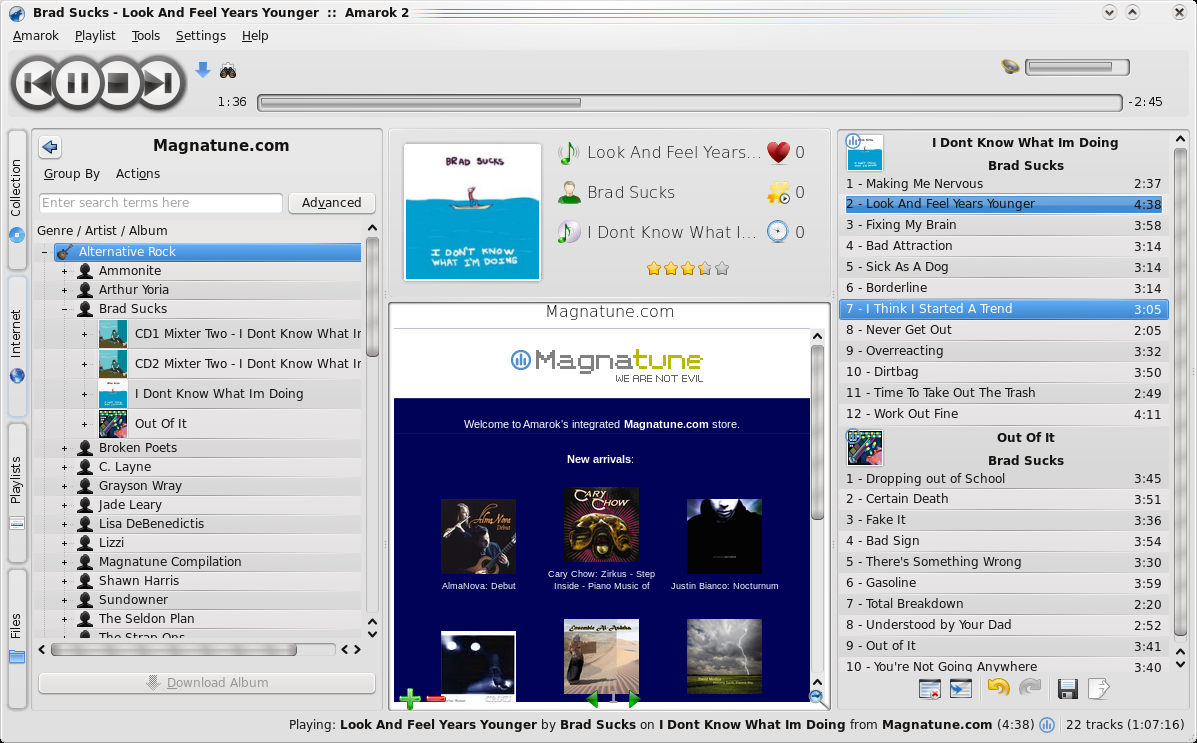
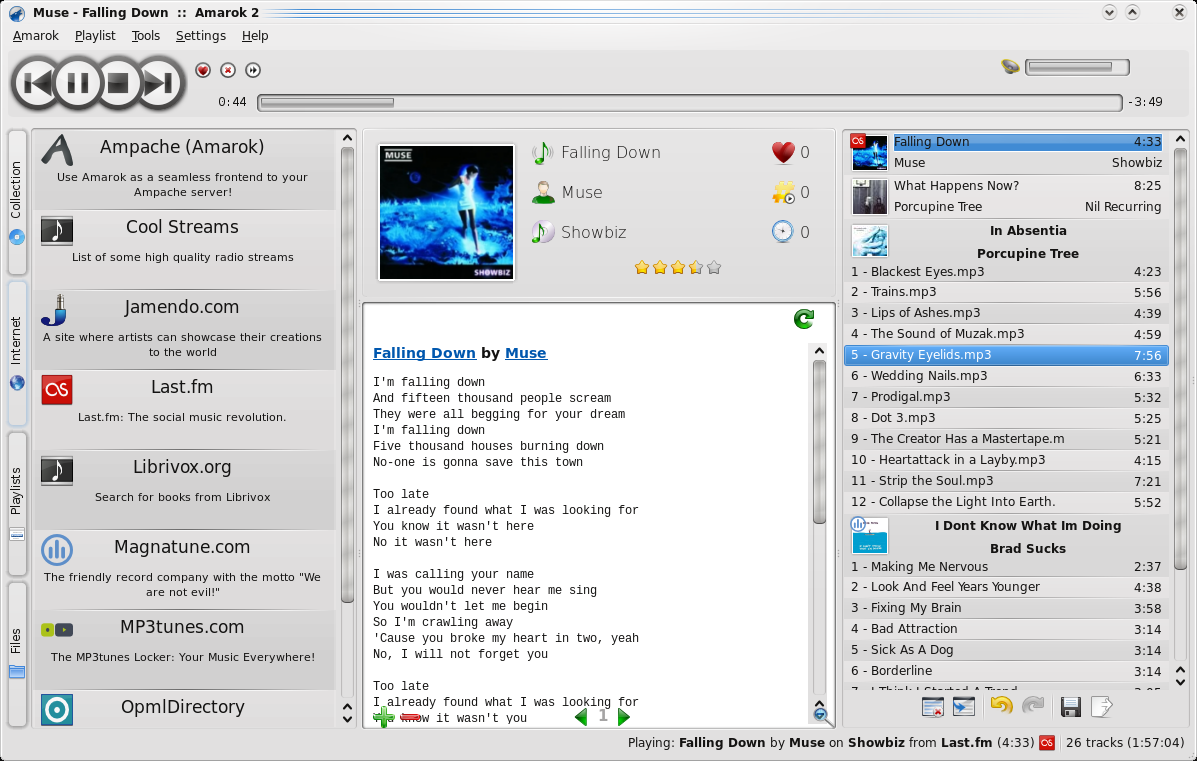
Íme pár kép a megújúlt Amarokról:


Nekem nagyon megtetszett az új változat kinézete és az új funkciók, ezért elhatároztam, hogy valahogyan akkor is feltelepítem az Ubuntura. Egy kis guglizás után a következő módszert találtam:
Nyissuk meg egy szövegszerkesztővel a /etc/apt/sources.list fájlt (rendszergazdai módban).
Pl.
#sudo gedit /etc/apt/sources.list
Azután adjuk hozzá a következő sort a listához:
deb http://ppa.launchpad.net/project-neon/ubuntu intrepid main
majd frissítsük a csomagkezelőt a sudo apt-get update paranccsal.
Ezután telepítsük az új Amarokot:
#sudo apt-get install amarok-nightly
Mivel az Amarok KDE-s ezért a csomagkezelő letölti a KDE-s csomagokat is. Nálam ez kb. 160 MB-et jelentett, kicsomagolás után pedig kb. 360 MB-ot.
Miután feltelepült az Alkalmazások -> Hang és Videó -> Amarok nightly elemre kattintva indítható a program.
Íme pár kép a megújúlt Amarokról:
Kiváló minőségű háttérképek 3.
Már kezdtem megunni az aktuális háttérképemet a laptopon, így körülnéztem kicsit a neten újabbakért. Találtam egy nagyszerű oldalt, ahonnan gyorsan le is töltöttem párat. Ezeket szeretném most itt a blogban is közzé tenni.


Az összes háttérkép letöltése egyben.
Bónuszként pedig itt egy átlátszó háttérkép. Ez azért különleges, mert az asztal alapértelmezett háttérszíne a kép háttérszíne is. Így ha megváltoztatjuk azt akkor a háttérkép színe is megváltozik :)
Letöltéshez kattints ide!
Remélem tetszik!


Az összes háttérkép letöltése egyben.
Bónuszként pedig itt egy átlátszó háttérkép. Ez azért különleges, mert az asztal alapértelmezett háttérszíne a kép háttérszíne is. Így ha megváltoztatjuk azt akkor a háttérkép színe is megváltozik :)
Letöltéshez kattints ide!
Remélem tetszik!
2008. november 8., szombat
Az alapértelmezett media player megváltoztatása Ubuntu rendszeren
Az Ubuntu alapértelmezett média lejátszó alkalmazása a Totem Media Player. De ezen kívül még rengeteg jobbnál jobb lejátszót telepíthetünk a rendszerre. Nekem például nagy kedvencem a VLC Media Player.
Eddig az volt a problémám, hogy ha rákattintottam egy videófájlra, akkor automatikusan a Totemet indította el. Csak a jobb gombos menüből választhattam ki a VLC-t.
Az alapértelmezett média lejátszó megváltoztatásához telepítenünk kell az Ubuntu tweak nevű csomagot.
Ha feltelepült és elindítottuk akkor válasszuk ki a Rendszer-> Fájlböngésző elemet.
Majd a Mutasd a haladó beállításokat a fájl tulajdonságai ablakban szöveg elé rakjunk egy pipát.

Ezután válasszunk ki egy videófájlt és a helyi menüből válasszuk ki a Tulajdonságok elemet.
A megjelenő ablakban kattintsunk a megnyitás ezzel fülre. Itt egy listában megjelennek a telepített lejátszók. Válasszuk ki a nekünk tetszőt és már készen is vagyunk.

Ezen túl ha ilyen formátumú fájlra duplán kattintunk, akkor a Totem helyett egy másik lejátszó fog automatikusan elindulni.
Megjegyzés:
A VLC Media Player akár az Ubuntu Tweak programból is telepíthető.
Eddig az volt a problémám, hogy ha rákattintottam egy videófájlra, akkor automatikusan a Totemet indította el. Csak a jobb gombos menüből választhattam ki a VLC-t.
Az alapértelmezett média lejátszó megváltoztatásához telepítenünk kell az Ubuntu tweak nevű csomagot.
Ha feltelepült és elindítottuk akkor válasszuk ki a Rendszer-> Fájlböngésző elemet.
Majd a Mutasd a haladó beállításokat a fájl tulajdonságai ablakban szöveg elé rakjunk egy pipát.

Ezután válasszunk ki egy videófájlt és a helyi menüből válasszuk ki a Tulajdonságok elemet.
A megjelenő ablakban kattintsunk a megnyitás ezzel fülre. Itt egy listában megjelennek a telepített lejátszók. Válasszuk ki a nekünk tetszőt és már készen is vagyunk.

Ezen túl ha ilyen formátumú fájlra duplán kattintunk, akkor a Totem helyett egy másik lejátszó fog automatikusan elindulni.
Megjegyzés:
A VLC Media Player akár az Ubuntu Tweak programból is telepíthető.
Compiz Fusion gyors ki-/bekapcsolása
A napokban úgy gondoltam kipróbálok pár játékot linuxon. (Eddig ha játszani akartam mindig windows-t használtam) Fel is telepítettem néhányat, de amikor elindítottam a játékot egyből szétesett a kép. Pár perc google és meg is oldódott a problémám. A megoldás egyszerű: ki kell kapcsolni a compiz-t.
(Bár nekem 8.04-es ubi alatt nem volt probléma ezzel, de az új 8.10-es már érzékeny az ilyenre)
A Compiz kikapcsolásához kattints jobb gombbal az asztalra és válaszd ki az Asztal hátterének megváltoztatása parancsot.
A megjelenő ablakban kattints a Vizuális effektek fülre. Majd azon belül jelöld be a Nincs elemet.

Ezután újra kell indítani a számítógépet.
Ha befejezted a játékot akkor ugyanezzel a módszerrel visszaállíthatod.
Ha nem szeretnéd minden egyes játék indítás előtt és után végigjjátszani ezt, akkor a következő tippet ajánlanám:
Telepítsd a fusion-icon nevű alkalmazást.
Terminál ba írd be: sudo apt-get install fusion-icon
Ha feltelepült, akkor az Alkalmazások -> Rendszereszközök -> Compiz Fusion Icon paranccsal indíthatod el.
Ajánlott felvenni ezt a programot a Munkamenetek közé is, így minden rendszerindításkor automatikusan elindul.
Használata:
Az értesítési területen lévő ikonra kell kattintani a jobb egérgombbal a menü előcsalogatásához.
Majd a Select Window Manager menüponton belül válasszuk ki a Metacity tételt.
Ha befejeztük a játékot ezzel a módszerrel visszaállíthatjuk, csak értelem szerűen ilyenkor a Compiz elemet kell kijelölni.
(Bár nekem 8.04-es ubi alatt nem volt probléma ezzel, de az új 8.10-es már érzékeny az ilyenre)
A Compiz kikapcsolásához kattints jobb gombbal az asztalra és válaszd ki az Asztal hátterének megváltoztatása parancsot.
A megjelenő ablakban kattints a Vizuális effektek fülre. Majd azon belül jelöld be a Nincs elemet.

Ezután újra kell indítani a számítógépet.
Ha befejezted a játékot akkor ugyanezzel a módszerrel visszaállíthatod.
Ha nem szeretnéd minden egyes játék indítás előtt és után végigjjátszani ezt, akkor a következő tippet ajánlanám:
Telepítsd a fusion-icon nevű alkalmazást.
Terminál
 ba írd be: sudo apt-get install fusion-icon
Ha feltelepült, akkor az Alkalmazások -> Rendszereszközök -> Compiz Fusion Icon paranccsal indíthatod el.
Ajánlott felvenni ezt a programot a Munkamenetek közé is, így minden rendszerindításkor automatikusan elindul.
Használata:
Az értesítési területen lévő ikonra kell kattintani a jobb egérgombbal a menü előcsalogatásához.
Majd a Select Window Manager menüponton belül válasszuk ki a Metacity tételt.
Ha befejeztük a játékot ezzel a módszerrel visszaállíthatjuk, csak értelem szerűen ilyenkor a Compiz elemet kell kijelölni.
2008. október 25., szombat
Fergeteges Firefox kiegészítők 2.
Ismét egy hasznos Firefox kiegészítőt szeretnék bemutatni. Ez pedig egy letöltés menedzser, mely a DownThemAll! névre hallgat. Gondolom sokan elgondolkoznak, hogy "hé ember! Ez meg minek, hisz' a Firefox ezt alapból tudja!".
Ez a kiegészítő abban különbözik a beépítettől, hogy képes folytatni a megszakadt letöltést bármikor.A DownThemAll! beépül a letöltések ablakba is és elérhető az Eszközök menüből is.

De ezen kívül még számos előnye van a használatának.
Számomra ezek a legfontosabbak. Tőlem kiérdemelte a "Kötelező Firefox kiegészítő" címet :) !
Ez a kiegészítő abban különbözik a beépítettől, hogy képes folytatni a megszakadt letöltést bármikor.A DownThemAll! beépül a letöltések ablakba is és elérhető az Eszközök menüből is.

De ezen kívül még számos előnye van a használatának.
- Megszakadt letöltések folytatása.
- Letöltések rangsorolása, ütemezése, stb.
- Több szálon tölthetünk le.
- Magyar nyelv támogatása
Számomra ezek a legfontosabbak. Tőlem kiérdemelte a "Kötelező Firefox kiegészítő" címet :) !
Feliratkozás:
Bejegyzések (Atom)


