Elköltöztem!

Személyes blog itt: http://konyus.wordpress.com

2009. április 5., vasárnap

Gmail értesítő Ubuntura

Gondolom sokan használják a Google levelezőrendszerét az e-mailek olvasásához/küldéséhez. Ha szeretnénk, hogy azonnal értesüljünk egy újabb levél érkezéséről postaládánkba, akkor érdemes kipróbálnunk a Gmail-notify alkalmazást.


A program telepítése (terminálban):

# sudo apt-get install gmail-notify

Vagy keressünk rá a Synaptic csomagkezelőben és telepítsük onnan, ha jobban szeretjük a grafikus felületet.

Ahhoz, hogy automatikusan elinduljon a rendszerrel, hozzá kell adnunk a programot a Munkamenetekhez. (Rendszer > Beállítások > Munkamenetek)

A program beállítása:

Indítsuk el az alkalmazást (Alkalmazások > Internet > Gmail Notify). Kattintsunk jobb egérgombbal az ikonjára az értesítési területen (az óra mellett) és válasszuk ki a Configure... elemet. A megjelenő ablakban töltsük ki a szükséges mezőket.

username - a gmailes felhasználói név
password - a hozzá tartozó jelszó (ki hitte volna :P )


Megadhatjuk még a webböngészőnk elérési útját és az értesítés pozicióját is módosíthatjuk. Ajánlott még bepipálni a Save username and password dobozt is, valamint a levelek ellenőrzésének gyakoriságát.

Lényegében ennyi lenne. Ha mindent beállítottunk, akkor már nem is kell foglalkozni többet a programmal. Ha levelünk érkezik egy felugró ablakkal tudatja velünk. Sőt még a levél küldőjét és tárgyát is kiírja, így tényleg csak a fontos levelek érkezésekor kell csak megnézni postaládánkat.
Ha pedig nem voltunk a gép előtt, amikor a Gmail Notify értesített bennünket, az se baj. Ugyanis amint olvasatlan levél kerül postafiókunkba a program ikonja megváltozik, ha pedig rávisszük az egeret, akkor egy buboréksugóban tudatja velünk a levelek számát.

Én már régóta használom ezt az alkalmazást és nem volt vele még problémám. Csak ajánlani tudom. Ha valakinek van hasonló kedvenc programja nyugodtan írja meg ide a blogba.

Sok sikert!

2009. március 28., szombat

Netbook Remix

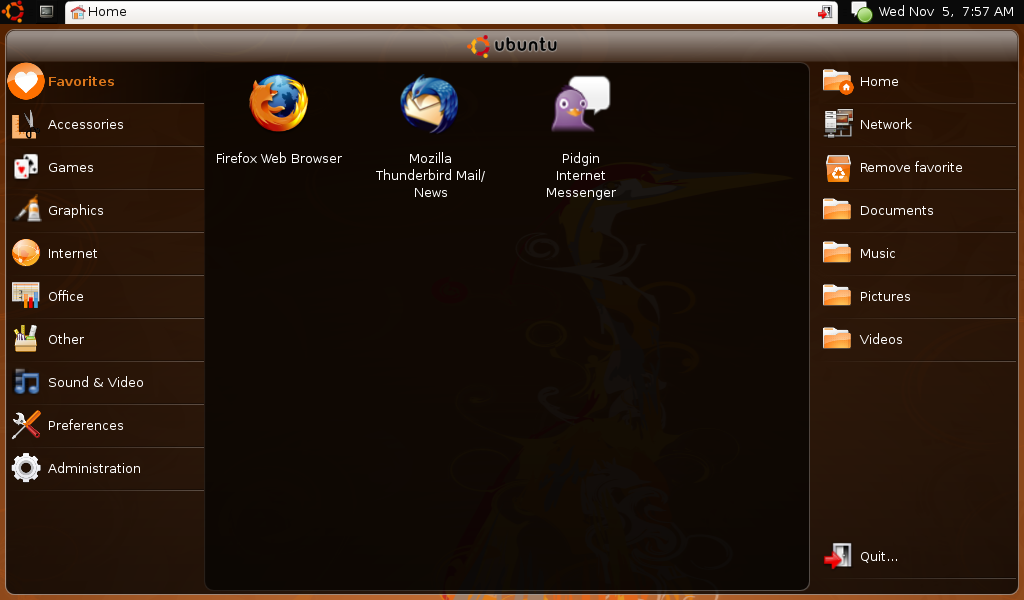
Úgy döntöttem kipróbálom normál notebookon az Ubuntu Netbookos kezelőfelületét. Nekem nagyon bejött, ezért gondoltam megosztom itt a blogon is a tapasztalatokat.

A Netbook Remixet olyan mini notebookokra (netbook :D ) tervezték, melyeknek kicsi a kijelzője. De ez nem jelenti azt, hogy csak ilyen gépeken lehet használni.
Én például a mostani Dell 500-as notebookomon használom.

A telepítése nem túl bonyolúlt.


Netbook Remix telepítése Ubuntu 8.10-re:

Először szerkeszteni kell a tárolók listáját. Ehhez Terminálba írjuk be a következő sort.

# sudo gedit /etc/apt/sources.list

Majd adjuk hozzá a következő két sort:

# deb http://ppa.launchpad.net/netbook-remix-team/ubuntu intrepid main
# deb-src http://ppa.launchpad.net/netbook-remix-team/ubuntu intrepid main

Mentsd el és frissítsd a tárolókat.

# sudo apt-get update

Ha valakinek kényelmesebb akkor mindezt csinálhatja grafikusan is. Ehhez indítsd el az Adminisztráció -> Szoftverforrások alkalmazást.

Ha hitelesítési kulcsot kér a frissítés után, akkor töltsd le innen és add hozzá!

Ezután telepítsük a szükséges csomagokat:

# sudo apt-get install go-home-applet human-netbook-theme maximus netbook-launcher window-picker-applet

Már majdnem készen is vagyunk. Ahhoz, hogy automatikusan induljon a Remix, hozzá kell adnunk az automatikusan induló programok listájához.
Ehhez indítsuk el a Rendszer -> Beállítások -> Munkamenetek alkalmazást. Adjuk hozzá a listához a maximus és a netbook-launcher programot. Ezeket általában az usr/bin könyvtáron belül lehet megtalálni.

Váltás a két környezet között:

Előfordulhat, hogy vissza kell térnünk az eredeti desktophoz. Ekkor jön jól a Desktop-Switcher. A program felajánl egy menüt, amelyből kiválasztható, hogy melyik környezet induljon el.


Telepítése:

# sudo apt-get install desktop-switcher


Aki Ubuntu 8.04-re szeretné telepíteni a Netbook Remixet, annak itt van egy leírás. Nem sokban különbözik a 8.10-estől amúgy.

Végül pedig itt egy hivatalos video a netbook remixről.

Ennyi!

2009. március 18., szerda

Ingyen szerver az Open Source híveinek

Az ubuntu.hu-n olvastam erről a kezdeményezésről és gondoltam közzéteszem itt a blogomban is. Hogy kik azok akik igénybe vehetik?

"Azok, akik nyílt forráskódú szoftverekről írnak, vagy a saját kis repójukat készítik és töltik fel... Minden ami Linux/BSD tartalmú oldal."

Ezt Earth írta egy ubuntu.hu-s blogbejegyzésben.

Az egyetlen feltétele, hogy nem lehet reklámokat kitenni, és üzleti célra használni.
Szerintem ez egy oltári jó kezdeményezés. Nem is emlékszem, hogy történt volna ilyen a közelmúltban Magyarországon.
Akit mélyebben is érdekel a dolog tekintse meg az eredetei írást.

http://ubuntu.hu/blog/earth/ingyen-szerver-az-open-source-hiveinek

2009. március 16., hétfő

Weboldalak PDF-be konvertálása online

Az utóbbi hónapokban (évben) egyre több hasznos szolgáltatás érhető el online. Legalábbis én ezt figyeltem meg. Ezeknek a nagy előnye a platformfüggetlenség. Tehát akármilyen gép előtt üljünk is használhatjuk őket, csak egy webböngésző kell hozzá. Nem rég találtam rá a HTML-PDF Converter oldalra.
Ahogy a neve is sugallja ezen az oldalon weboldalakból készíthetünk pdf másolatot ingyen.

Csak annyi a teendőnk, hogy beírjuk a weboldal címét és rákattintunk a Make PDF gombra

Ezután már csak le kell tölteni a pdf fájlt. A konvertálás sebessége persze függ a weboldal tartalmától is. Nagyban lelassítja, ha sok nagyfelbontású képet és flash-t tartalmaz az oldal.

Az oldalt a freepdfconvert.com készítette. Ha ellátogatunk a cég honlapjára, akkor további szolgáltatásokat is használhatunk. Például word dokumentumokat is átalakíthatunk pdf-be, stb.
Egy próbát megér szerintem.

2009. március 9., hétfő

FSF.hu Alapítvány adó 1%

Aki teheti ajánlja fel adója 1%-át az FSF.hu Alapítványnak. Ezzel támogathatja a szabad szoftverek népszerűsítését és honosítását.

link: FSF.hu Alapítvány adó 1%

Szünet!

Biztos sokan észrevették, hogy mostanában nem jelent meg újabb bejegyzés. Ennek az az oka, hogy néhány program miatt vissza kellett térnem Windowsra. Tudom, hogy létezik (és régen használtam is) a dual-boot-os megoldás ilyen problémákra, vagy esetleg még a virtualbox. A dual-boot nem jött össze. A particionálásnál valami hiba lépett fel és egyszerűen nem engedte feltelepíteni a Windowst. Az egyetlen megoldás a teljes merevlemez formázása volt. Így maradt a Windows. De tervezem, hogy megint megkísérlem. Tehát nem sokára ismét Linuxot fogok használni és újabb tapasztalatokat teszek közzé.

(Hamarosan folytatom...)

2009. január 10., szombat

A helyek menü kibővítése

Ha kedvenc mappáinkat szeretnénk elérni az Ubuntu Helyek menüjéből, akkor a következő tippnek nagy hasznát vehetjük.
Vegyük fel a mappát a Nautilus (A gnome alapértelmezett fájlböngészője) könyvjelzői közé. Tehát jelöljük ki a mappát és kattintsunk a Nautilusban a Könyvjelzők menü > Könyvjelző hozzáadása elemre. A kiválasztott mappa be is került a Helyek menübe.
Ennyi!

2009. január 2., péntek

Dell 500 és az Ubuntu

Egy korábbi bejegyzésemben megemlítettem, hogy a Dell olcsó notebookján - a Dell 500-on - Ubuntu az előtelepített oprendszer (mármint nekem az volt). Most szeretném leírni néhány tapasztalatomat.

Mikor először bekapcsoltam a masinát, akkor az Ubuntu 7.10-es verziója kezdett bebootolni. Beállítottam a nyelvet, a felhasználókat, stb és befejeztem a telepítést. A telepítés után én azonnal frissítettem a rendszert 8.04.1-re.
Meglepődtem, mert nekem minden hardvert felismert az Ubuntu 7.10. Bár a wifit nem tudtam akkor még kipróbálni. A frissítés után viszont a hang nem működött és a wifi ledje sem világított. De a DELL linuxos oldalán azonnal megtaláltam a megoldást. Mindent lépésről lépésre leírtak és utána minden működött megint tökéletesen.
Majd miután megjelent az Ubuntu 8.10 frissítettem arra is. Bár egy kicsit lehet, hogy elkapkodtam, mert itt viszont már megjelentek apró, de néha bosszantó hibák. Például a média gomboknál a hangerőszabályzó gombokkal csak nagyon széles skálán tudom állítani a hangszoró hangerejét. Tehát vagy nagyon halk, vagy nagyon hangos. Bár ezt a hibát füles használata esetén nem tapasztaltam.
Még annyi észrevételem lenne, hogy a beépített mikrofon nagyon halk. De ez szerintem nem az Ubuntu hibája. Így sajnos voip telefonálásnál egy normális headset nélkül használhatatlan a notebook.
Miután vettem egy wlan routert ki tudtam próbálni a beépített wifit. Működött azonnal! Nem kellett semmi programot feltelepíteni. Csak csatlakoztattam, beírtam a jelszót és kész.
Egy apró észrevételem lenne azért még a wifivel kapcsolatban. Mégpedig, hogy valamiért a WPA2-es titkosítást nem kezeli rendesen (de lehet, hogy a routernél van a gond). De sima WPA Personallal simán működik (a routerem dlink DKT-110).

Azt hiszem minden tapasztalatomat leírtam, ami eszembe jutott.